1 819
Частые вопросы о подписке безопасности и помощи

Что даёт PRO, как управлять подпиской и родительским доступом, удалить приложение или профиль ребёнка и получить помощь.
Что доступно бесплатно и зачем подключать PRO
Бесплатно вы можете задать общий дневной лимит и часы использования телефона, ограничить доступ на время сна, постоянно блокировать выбранные приложения, смотреть время в приложениях и местоположение ребёнка. Новые приложения остаются закрытыми до вашего разрешения. Настройками управляет один взрослый.
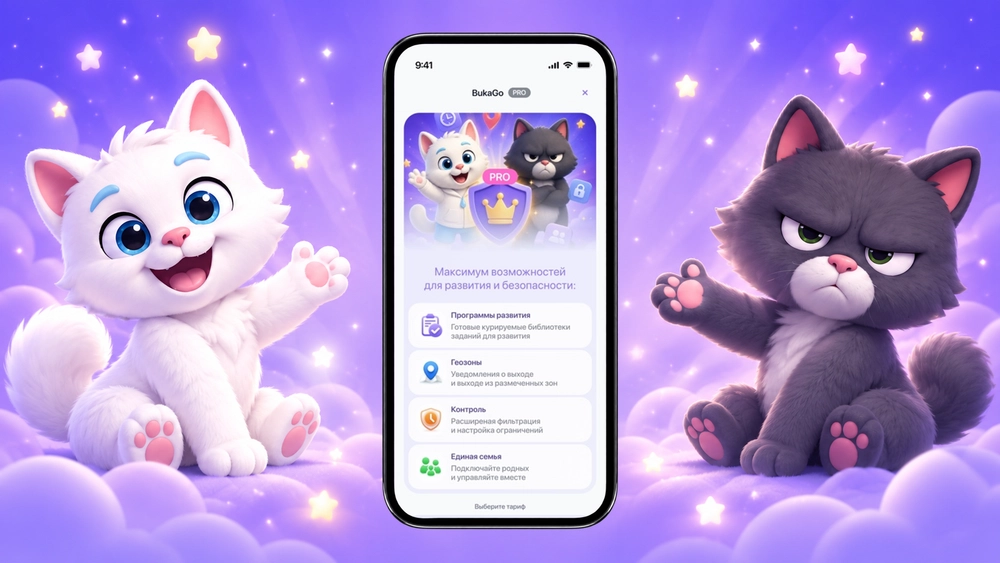
Главное преимущество PRO — умные паузы. Они прерывают использование телефона и предлагают ребёнку короткое задание, движение или занятие вне экрана. Вы выбираете программы по его возрасту и интересам.
PRO также открывает отдельные лимиты приложений и гибкое расписание, подробную аналитику с рекомендациями, геозоны и историю перемещений. Можно создавать задания с наградами, копить на цели, пользоваться разделом «Добро» и приглашать близких в семью.
Подписка подойдёт, если вам нужны разные правила для учёбы и игр, помощь ребёнку в переключении с телефона и совместное управление с другими взрослыми.
Одна подписка действует на всю семью
Да. Одна активная подписка PRO распространяется на семью: можно добавлять детей и приглашать других взрослых. Отдельная подписка каждому приглашённому члену этой семьи не нужна.
В бесплатном режиме доступен один взрослый с профилями детей. Для приглашения второго родителя, родственника или няни подключите PRO.
Как отключить автопродление и что будет после окончания подписки
Откройте «Профиль» → PRO → раздел управления подпиской и отключите автопродление. Здесь же можно удалить сохранённую карту. Убедитесь, что автопродление отключено: удаление карты и отмена продления — разные действия.
После отключения автопродления PRO продолжает действовать до конца оплаченного срока. Затем платные возможности отключаются, а бесплатный режим остаётся доступным. Срок действия проверяйте в разделе подписки.
Как управлять ограничениями на телефоне ребёнка
Откройте BukaGo на телефоне ребёнка, прокрутите главный экран вниз и нажмите «Родительский доступ». Введите родительский код, который задали при настройке.
Здесь можно проверить разрешения, изменить ограничения и временно открыть доступ к приложениям. Проверьте срок временной разблокировки: для действия «на сегодня» обычные правила возвращаются на следующий день.
Родительский код доступа отличается от кода подключения устройства. Не сообщайте его ребёнку: он защищает вход в управление настройками.
Что делать если забыли родительский код доступа
Напишите в нашу службу заботы и укажите логин — почту регистрации. Мы поможем восстановить доступ и создать новый код. Пароль от аккаунта сообщать не нужно.
Может ли ребёнок удалить приложение
Защита от удаления зависит от выданных разрешений, прежде всего доступа администратора устройства.
Отключив разрешения и защиту, ребёнок может получить возможность удалить приложение. При попытке удаления предусмотрено уведомление родителю; для его получения нужны интернет и разрешение на уведомления.
Не передавайте ребёнку родительский код. Если заметили попытку отключения защиты, проверьте разрешения и обсудите с ребёнком правила использования телефона.
Можно ли обойти ограничения
Теоретически да, если отключить часть защиты или необходимых разрешений. Поэтому важно сохранять доступы, выданные при настройке приложения.
Если данные не обновляются или задания не выполняются, проверьте разрешения через «Родительский доступ». Это не обязательно означает обход защиты. Если контроль не работает, напишите в службу заботы.
Как правильно удалить приложение с телефона ребёнка
На телефоне ребёнка откройте BukaGo, прокрутите главный экран вниз, зайдите в «Родительский доступ» и введите свой код.
Снимите ограничения и отключите защиту от удаления, включая доступ администратора устройства. По подсказкам приложения отзовите остальные необходимые разрешения в системных настройках.
После этого удалите BukaGo обычным способом через настройки телефона. Если удаление не получается, напишите в службу заботы и укажите модель устройства. Удаление приложения не заменяет отключение автопродления подписки.
Что делать если все разрешения включены но контроль не работает
Напишите в нашу службу заботы. Укажите логин, модель телефона ребёнка и что именно не работает: блокировка, лимит, умная пауза или другая функция.
По возможности приложите скриншоты настроек и списка разрешений. На некоторых устройствах нужны дополнительные системные настройки — мы поможем проверить, чего не хватает.
Кто видит данные ребёнка и как удалить его профиль
Данные ребёнка в семейном кабинете доступны родителям и взрослым с ролью полного родительского доступа. Родственникам и внешним взрослым доступны только сведения и задачи, предусмотренные их ролью.
Данные защищаются, в том числе шифрованием. Условия их обработки описаны в политике конфиденциальности BukaGo.
Чтобы удалить профиль ребёнка, откройте «Профиль» → «Семья», выберите ребёнка и действие удаления. Удаление профиля и удаление приложения с его телефона — разные действия. При вопросах об удалении данных обратитесь в службу заботы.