1 873
Частые вопросы об умных паузах и заданиях

Как выбрать программу для ребёнка, когда появляются умные паузы и как создавать собственные задания. Эти возможности доступны в BukaGo PRO.
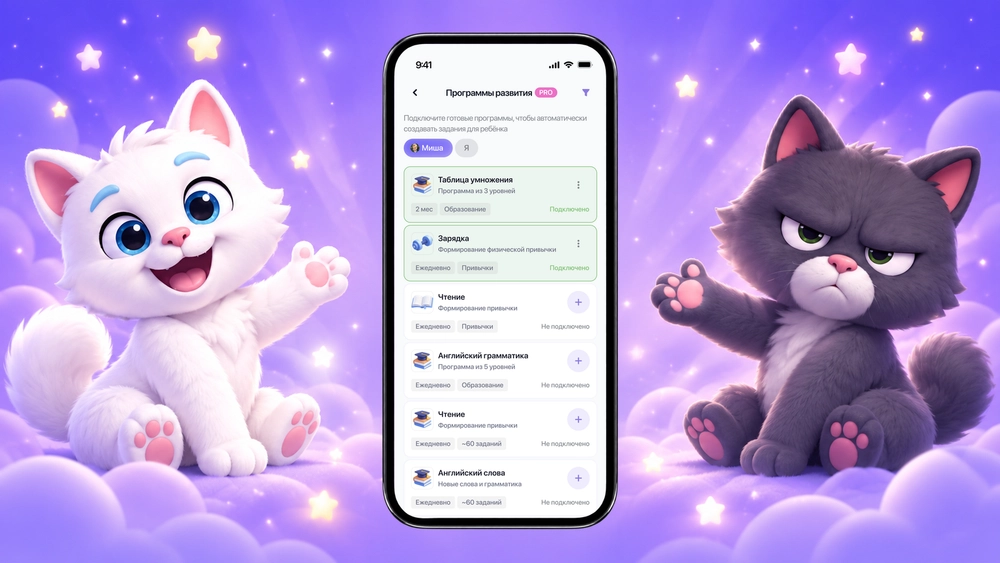
Как выбрать программу по возрасту и интересам ребёнка
При создании профиля вы указали возраст и класс ребёнка. Раздел «Программы» по умолчанию показывает программы, которые могут ему подойти по этим данным. Выберите интересное направление: например, логику, образовательные задания, движение или полезные привычки.
Чтобы посмотреть другие варианты, воспользуйтесь фильтром по возрасту и классу в верхней части раздела.
Одна программа может подходить детям разных возрастов. Внутри неё у каждого задания указан возраст или класс, для которого оно предназначено. Поэтому дети с одной и той же подключённой программой получают разные задания — с учётом данных своего профиля.
Когда появляются умные паузы и как часто они показываются
Большинство умных пауз система показывает автоматически. Она учитывает время активного использования телефона, приложения и их категории, а также то, какие задания уже появлялись. Родителю не нужно запускать каждую паузу вручную.
Обычно задания появляются примерно каждые 15–20 минут активного использования телефона. Частота зависит от подключённых программ и сценария использования.
За 30 секунд до паузы ребёнок получает предупреждение, чтобы успеть сохранить прогресс. Затем появляется задание: большинство таких заданий занимает около минуты. После выполнения доступ к приложениям возобновляется в пределах установленных ограничений.
Для программ с конкретным временем, например чистки зубов, родитель может изменить время показа в настройках программы — например, поставить 20:00.
Что делать если ребёнок не понимает задание или не может его выполнить
В задании ребёнок может открыть меню в правом верхнем углу и выбрать причину, по которой не может его выполнить.
Родитель получит уведомление и сможет разобраться в ситуации: объяснить задание, обсудить затруднение или заменить программу, если она не подходит ребёнку.
Как изменить программу или отключить отдельное задание
Отключить отдельное задание или изменить состав готовой программы нельзя. Задания связаны общей логикой: например, знакомство с материалом и его последующее закрепление.
Если программа не подходит, откройте её и нажмите кнопку отключения. После этого она перестанет показывать задания ребёнку. Вместо неё можно подключить другую программу.
Перед подключением вы можете просмотреть задания программы в приложении родителя и оценить, подходит ли её содержание вашему ребёнку.
Как создать своё задание и подтвердить его выполнение
Откройте раздел «Задания» и нажмите «Добавить». Укажите название, описание, дату или период выполнения. Выберите, будет ли задание разовым или повторяющимся: например, напоминание о кружке или ежедневная подготовка уроков.
Если нужно проверить результат, включите подтверждение фотографией. После выполнения ребёнок сделает фото и отправит его вам на проверку.
Чтобы связать задание с доступом к телефону, включите соответствующую настройку блокировки. Тогда ребёнок не сможет продолжить пользоваться ограниченными приложениями, пока не выполнит задание и вы не подтвердите результат.
Например, создайте задание «Сделать уроки», включите фотоотчёт и блокировку до подтверждения. Ребёнок сфотографирует выполненную работу, вы проверите её и одобрите выполнение. После этого доступ возобновится в пределах действующих лимитов и расписания.
Для обычного напоминания оставьте блокировку выключенной. Если проверка результата не нужна, фотоотчёт тоже можно не включать.