1 834
Частые вопросы об установке и подключении

Как связать устройства, выдать разрешения и подключить новый телефон ребёнка в BukaGo.
Как подключить телефон ребёнка к профилю родителя?
Установите BukaGo на свой телефон, зарегистрируйтесь и войдите в личный кабинет. Если профиль родителя уже создан, просто войдите в него.
Нажмите «Добавить ребёнка» на главной странице или откройте «Профиль» → «Семья» и добавьте ребёнка там. Укажите имя, возраст и другие данные, затем откройте код подключения.
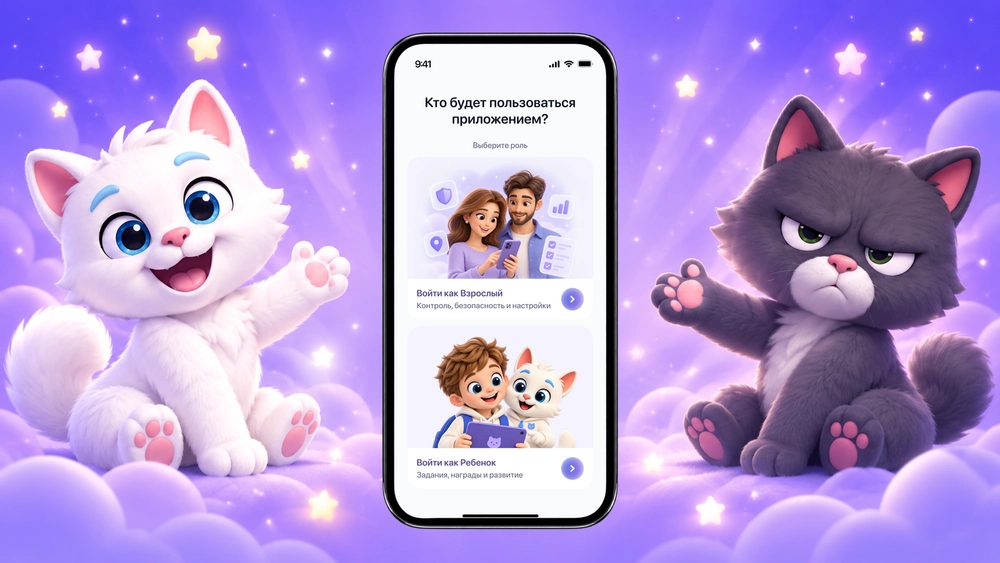
Установите приложение на телефон ребёнка, выберите ту же страну, что в профиле родителя, и роль «Ребёнок». Введите код из приложения родителя — он связывает устройство с созданным профилем ребёнка.
Зачем нужны разрешения и какие включить?
Для полного функционала включите все разрешения, которые запрашивает приложение на телефоне ребёнка. Они нужны для статистики использования приложений, блокировок, лимитов экранного времени и определения местоположения.
Если вы используете только отдельные функции, предоставьте необходимые для них доступы. Например, для определения местоположения нужны разрешения на геолокацию, в том числе в фоне. Без разрешений для экранного времени соответствующий контроль работать не будет.
Проверить или изменить разрешения можно на телефоне ребёнка: прокрутите главную страницу приложения вниз, откройте «Родительский доступ» и введите код доступа, заданный при настройке. Затем проверьте список разрешений и включите недостающие.
Важно: код подключения связывает устройства, а код родительского доступа открывает управление на телефоне ребёнка. Код родительского доступа не сообщайте ребёнку.
Что делать, если код подключения не подходит?
Попробуйте обновить код в приложении родителя и ввести новый код на телефоне ребёнка. Если обновление недоступно или ошибка повторяется, напишите в чат поддержки.
Укажите email, с которым зарегистрирован профиль родителя, и опишите ошибку. Мы проверим связь профилей и поможем подключить устройство.
Как подключить новый телефон ребёнка?
Создавать новый профиль ребёнка при замене телефона не нужно. В приложении родителя откройте профиль нужного ребёнка, прокрутите страницу вниз и нажмите «Показать код».
Установите BukaGo на новый телефон ребёнка, выберите роль «Ребёнок» и введите этот код. Устройство подключится к уже существующему профилю — повторно заполнять данные ребёнка не требуется.
Для двух гаджетов создайте два отдельных профиля, например «Ева — телефон» и «Ева — планшет». Установите приложение на каждый гаджет и подключите его кодом соответствующего профиля.
Можно ли пользоваться приложением, если у родителя iPhone, а у ребёнка Android?
Да. Родитель может пользоваться BukaGo на iPhone или Android и управлять телефоном ребёнка на Android.
Профиль ребёнка на iPhone пока находится в доработке. Перед подключением такого устройства уточните его доступность в поддержке. После завершения доработок планируется поддержка разных сочетаний iPhone и Android у родителя и ребёнка.
Как удалить приложение с телефона ребёнка?
Откройте BukaGo на телефоне ребёнка, прокрутите главный экран вниз и нажмите «Родительский доступ». Введите четырёхзначный PIN код, который вы задали при настройке. Для этого входа нужен родительский PIN, а не код подключения устройства.
Снимите ограничения BukaGo и отключите защиту приложения от удаления, включая права администратора устройства, по подсказкам приложения. Затем удалите BukaGo обычным способом через настройки телефона.
Если удалить приложение не получается, проверьте, снята ли защита от удаления. При затруднениях напишите в службу поддержки. Родительский PIN не сообщайте ребёнку.