


1 618
Регистрация и создание профилей в BukaGo

Создайте аккаунт родителя, добавьте ребёнка и подключите его телефон. Затем включите разрешения и защитите настройки родительским PIN кодом.
1 Скачайте приложение и выберите страну
Установите BukaGo из App Store для iPhone или Google Play для Android. Выберите страну проживания ребёнка и удобный язык интерфейса.
Страна определяет регион хранения данных и может учитываться для отдельных программ с местными учебными или культурными особенностями. После регистрации изменить её нельзя. Язык можно сменить в личном кабинете.
2 Зарегистрируйте родителя
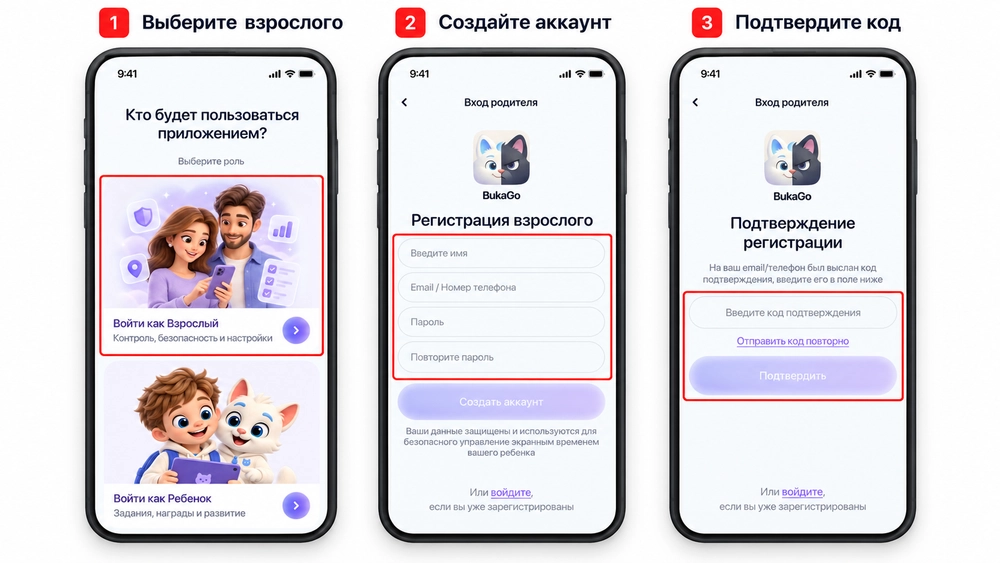
Нажмите «Войти как Взрослый». Введите имя, email или номер телефона, задайте пароль и повторите его. Нажмите «Создать аккаунт», затем введите полученный код и нажмите «Подтвердить».
Укажите контакт, к которому у вас есть доступ: он нужен для подтверждения регистрации и восстановления входа. Если аккаунт уже создан, нажмите «войдите».
3 Создайте профиль ребёнка и подключите телефон
В своём приложении укажите имя, возраст и текущий класс ребёнка, затем нажмите «Создать профиль». При желании добавьте аватар. Данные можно изменить позже.
Возраст и класс: Заполните их верно — от них зависит подбор программ и заданий. Каждый год 1 сентября система автоматически добавляет следующий класс.
На экране подключения найдите шестизначный код. Установите BukaGo на телефон ребёнка — ссылкой можно поделиться из приложения родителя. Выберите ту же страну, удобный язык и роль «Войти как Ребенок».
Введите на телефоне ребёнка код из приложения родителя и нажмите «Войти». В приложении родителя нажмите «Проверить привязку». Код связывает устройство с профилем ребёнка, а управление настройками остаётся у родителя.
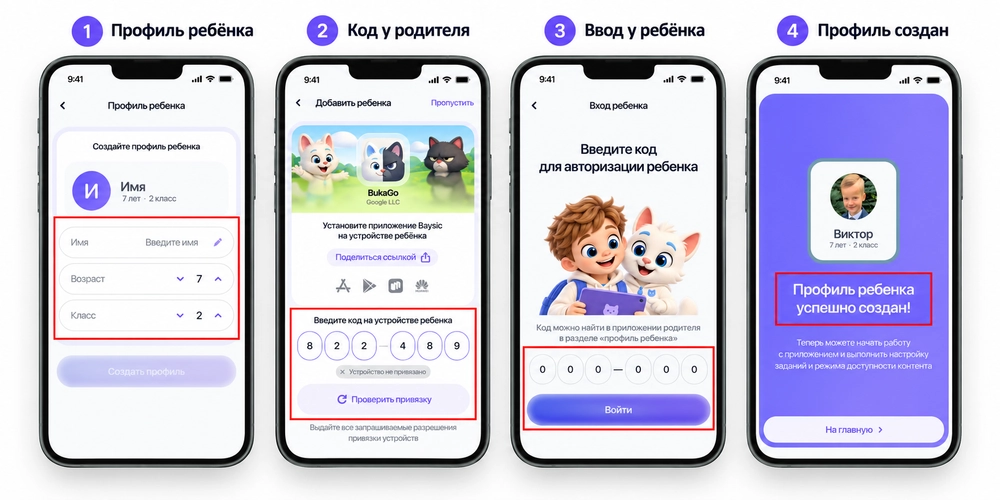
Код на картинке: Это пример. Используйте код, который показывает ваше приложение.
4 Выдайте разрешения на телефоне ребёнка
Нажмите «Продолжить» на экране настройки устройства. Пройдите каждый пункт списка по подсказкам приложения и включите запрашиваемые разрешения.
Если рядом с пунктом написано «Требуется доступ», нажмите «Открыть настройки», включите разрешение и вернитесь в BukaGo. Проверьте, что все пункты получили зелёный статус «Доступ предоставлен», затем продолжите настройку.
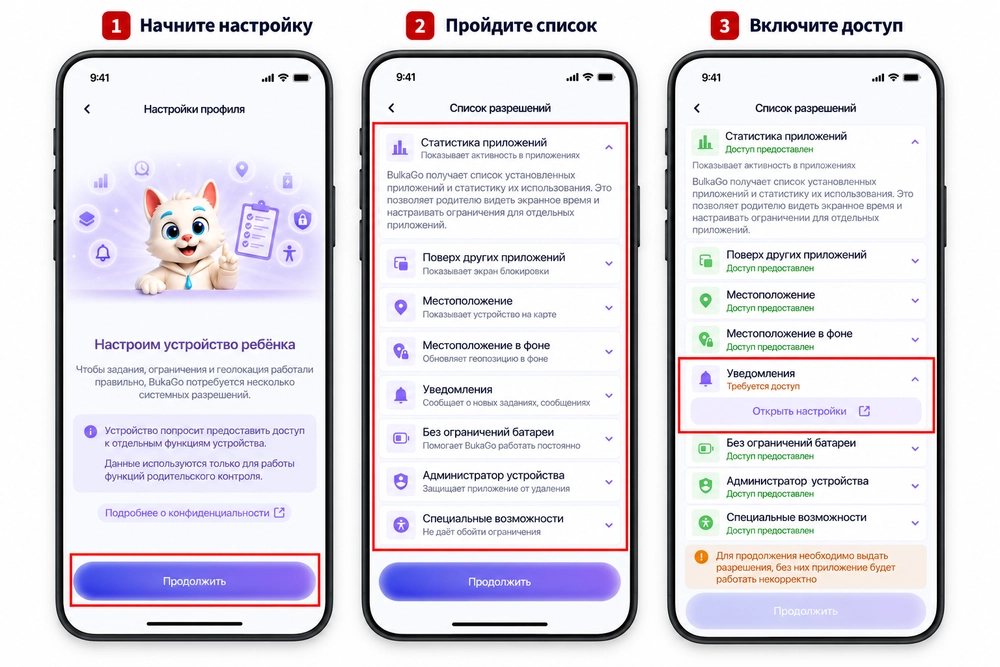
Статистика приложений нужна для экранного времени; доступ поверх приложений — для экрана блокировки; местоположение и доступ в фоне — для геолокации. Уведомления сообщают о заданиях и сообщениях, а работа без ограничений батареи помогает приложению оставаться активным.
Права администратора устройства защищают приложение от удаления ребёнком. Специальные возможности помогают предотвратить обход ограничений. Эти настройки также нужны для работы умных пауз.
На последнем скрине: Уведомления ещё не включены. Завершите этот пункт, чтобы все разрешения стали зелёными.
5 Защитите родительский доступ PIN кодом
Во время настройки задайте четырёхзначный PIN код, который ребёнок не сможет угадать. Запомните его и не сообщайте ребёнку: он открывает защищённые настройки на его телефоне.
Этот код нужен, чтобы при необходимости управлять настройками BukaGo прямо на телефоне ребёнка: менять ограничения, выдавать дополнительное время, проверять разрешения или снимать защиту для удаления приложения.
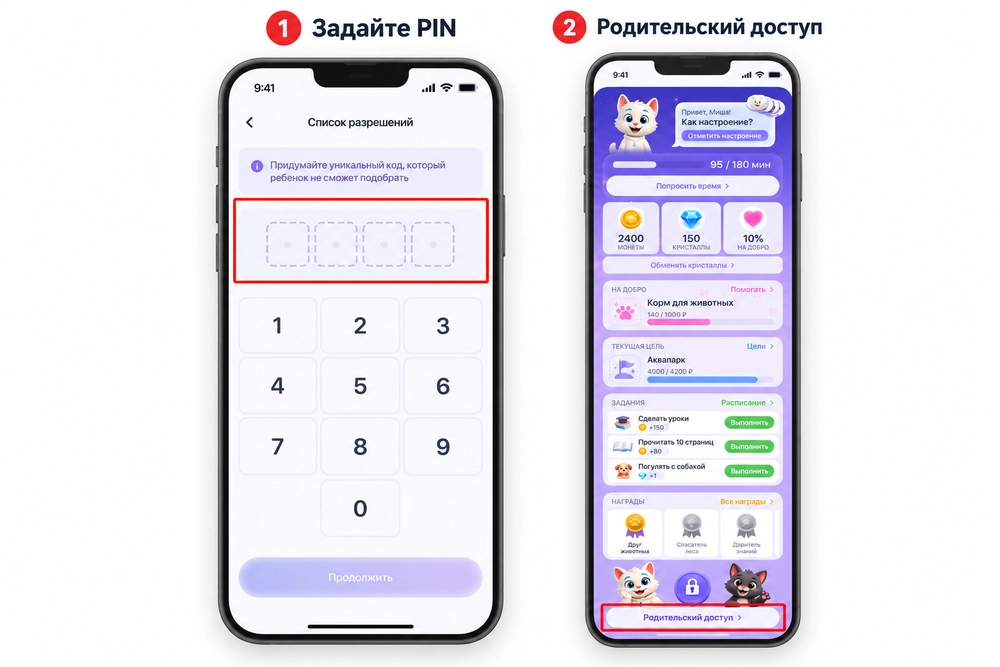
Не передавайте PIN ребёнку: Иначе он сможет самостоятельно менять ограничения на своём устройстве.
Два разных кода: Шестизначный код привязывает телефон ребёнка к родителю.
Четырёхзначный PIN код открывает родительский доступ на телефоне ребёнка.
Четырёхзначный PIN код открывает родительский доступ на телефоне ребёнка.
Настройка завершена. Теперь можно управлять доступными функциями из приложения родителя. Подробные ответы про удаление, полную разблокировку и проверку разрешений — в отдельной статье «Родительский доступ на телефоне ребёнка».

