


1 514
Родительский доступ на телефоне ребёнка

Частые вопросы об удалении BukaGo, полной разблокировке приложений и проверке разрешений. Эти действия выполняются при необходимости, после регистрации и подключения телефона.
Как открыть родительский доступ
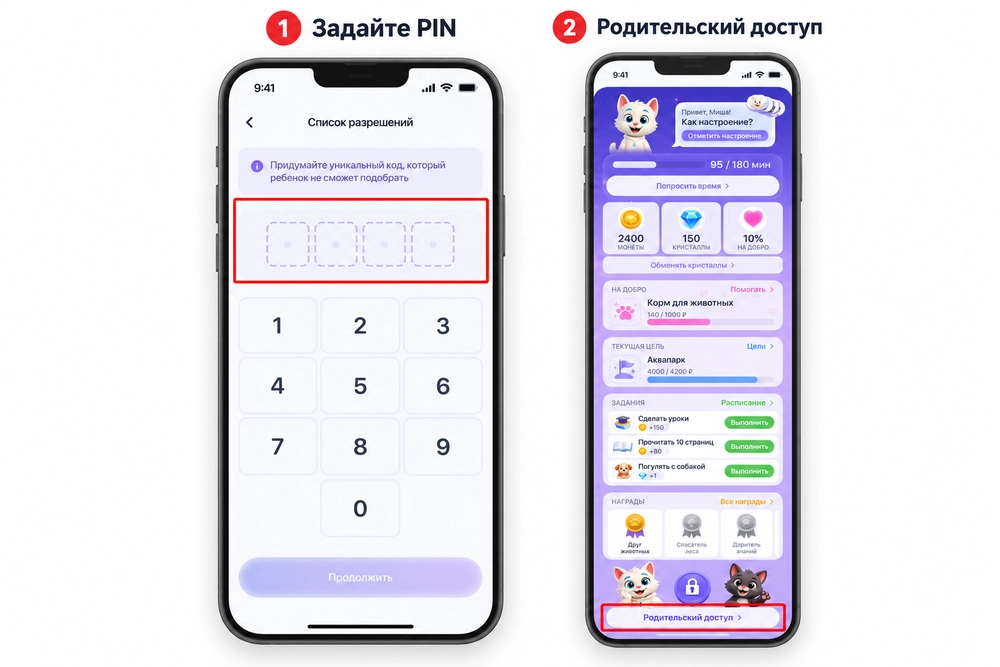
Откройте BukaGo на телефоне ребёнка. Прокрутите главный экран в самый низ, нажмите «Родительский доступ» и введите четырёхзначный PIN код, который вы задали при настройке.
Важно: Не сообщайте PIN ребёнку — с ним можно менять ограничения. Для входа нужен родительский PIN, а не шестизначный код привязки устройства.
Как удалить BukaGo с телефона ребёнка
Войдите в «Родительский доступ» со своим PIN кодом. Снимите ограничения BukaGo и отключите защиту приложения от удаления, включая права администратора устройства, по подсказкам приложения. Затем удалите BukaGo обычным способом через настройки телефона.
Если удалить приложение не получается, проверьте, снята ли защита удаления. При затруднениях напишите в службу поддержки.
Как полностью разблокировать приложения
Войдите в «Родительский доступ» и снимите ограничения BukaGo, которые мешают доступу: блокировки приложений, дневной лимит и ограничения по расписанию. При необходимости отключите настроенные умные паузы. После этого проверьте, что нужные приложения открываются.
Разрешения: Для разблокировки приложений системные разрешения BukaGo отключать не нужно.
Как проверить разрешения если контроль не работает
Войдите в «Родительский доступ» на телефоне ребёнка и откройте список разрешений. Проверьте каждый пункт: включённые разрешения отмечены зелёным статусом «Доступ предоставлен».
Если указано «Требуется доступ», нажмите «Открыть настройки», включите разрешение и вернитесь в BukaGo. Затем повторно проверьте статус и работу нужной функции.
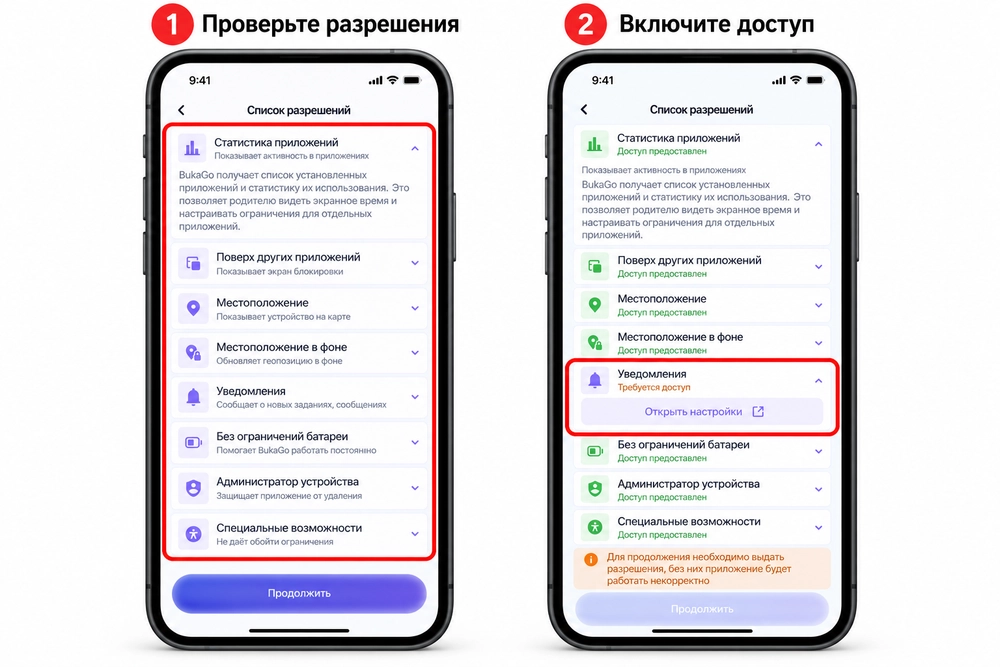
На правом скрине уведомления ещё не включены — это пример незавершённой настройки. Для корректной работы завершите все пункты списка.
Что проверить для конкретной функции
Если не работает блокировка или экранное время, проверьте статистику приложений, доступ поверх других приложений и специальные возможности. Если не обновляется местоположение — доступ к местоположению и местоположению в фоне. Также проверьте работу без ограничений батареи.
Что делать если все разрешения включены
Проверьте привязку к нужному профилю ребёнка в приложении родителя. Если все разрешения зелёные, а функция всё равно не работает, напишите в службу поддержки: укажите модель телефона, что именно не работает, и приложите скрин списка разрешений. Специалисты помогут проверить дополнительные системные настройки.

